 Keyala
API キーをアプリに渡さず、AI を使う。
接続先のアプリに API キーは渡りません。Keyala サーバーが設定したルールに従って転送します。iPhone でプロンプトと概算費用を確認し、利用上限を設定して、利用明細を残せます。
それぞれの役割
アプリには許可トークン。キーは Keyala が扱い、決定権はあなたに。
開発者がアプリを作る
コード1行で接続。キーの保管も、トークンの請求もありません。
Keyalaがまずあなたに聞く
リクエストと料金を見せ、あなたの許可を待ち、レシートを残します。
あなたが決めて、支払う
iPhoneで承認。プロバイダーが請求するのは、あなたが許可した呼び出しだけです。
アプリの実際の画面
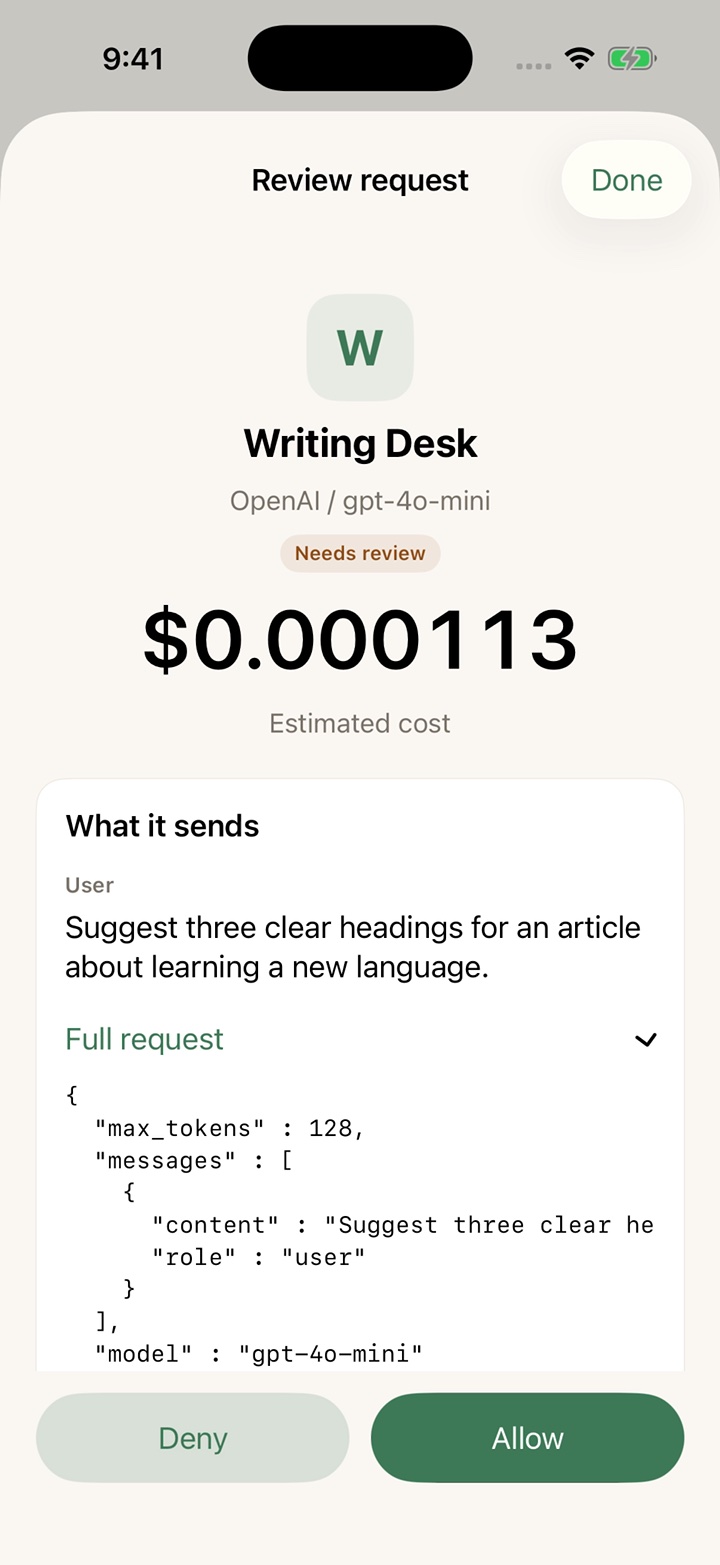
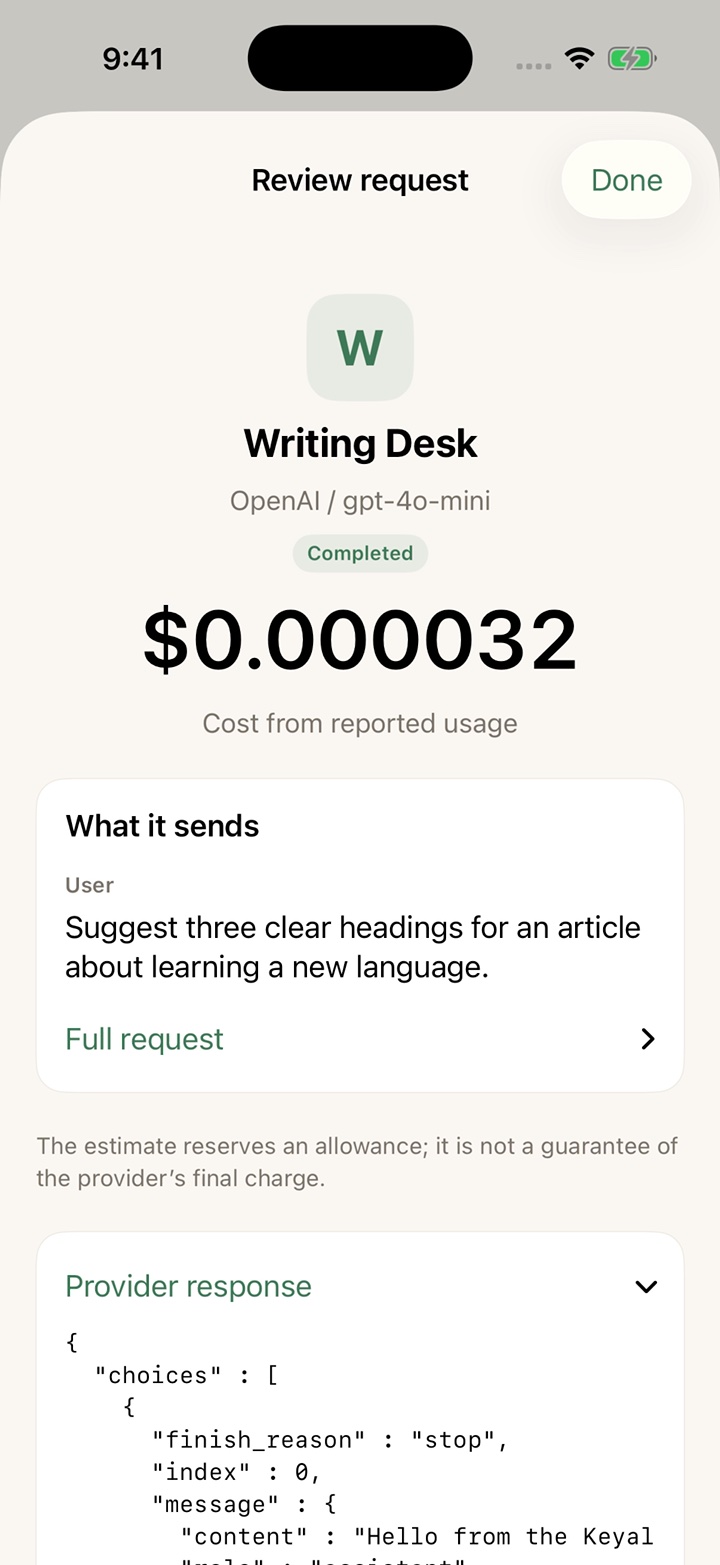
ローカルの模擬プロバイダーで動かした iOS アプリの実画面です。内容は架空で、実際の課金はありません。
月額ではなく、1回ごと
AIアプリの支払い方は2通り。使っていないときにも請求されるのは、片方だけです。
アプリごとのサブスク
- 使っても使わなくても毎月請求
- 実際にどれだけ使ったか分かりにくい
- 解約手続き、更新、リマインダー
- 新しいツールを試すたびに新しいプラン
自分のキーで、1回ごとに
- プロバイダーが請求するのは実行した分だけ。料金はプロバイダーの価格
- すべての呼び出しにレシート
- 予算を決める、またはワンタップでアプリを停止
- 1つのキーで、Keyala対応アプリすべてに
ベータ期間中、Keyalaは無料で、上乗せもありません。モデルの料金はプロバイダーが決めます。
開発者向け
トークンの請求なしでリリース
ユーザーが増えても、コストは増えません。ユーザーがそれぞれ自分のキーを持ち込むからです。
base URLを変える
公式のOpenAI、Anthropic SDKがそのまま使えます。
base_url="https://app.keyala.io/v1/openai"接続ボタンを置く
scriptタグ1つ。ユーザーはQR、リンク、コードでペアリング。
<keyala-connect app="app_…">使われ方を見る
ダッシュボードに呼び出し数、費用、モデル。ユーザーのプロンプトは含みません。
アプリを登録する
ユーザーと接続する前に、アプリを一度だけ登録します。無料で、コンソールから1分ほどで終わります。
コンソールにサインイン
app.keyala.io/console を開き、Keyalaアプリでコードを読み取るか、アプリで設定したWebパスワードを使います。
アプリを作成
My apps を開いて Create app に入力します。名前はユーザーのスマホに表示されます。Webサイトの場合は allowed origin も必要です。スキームとホストだけを書きます(例:
https://you.github.io。https://you.github.io/project/ではありません)。2つの値をコピー
App ID と App secret が表示されます。secret は一度しか表示されないので、すぐにパスワードマネージャーに保存してください。
App ID をコードに入れる
Webサイトは
Keyala.connect({ app: "app_..." })に渡します。サーバーは secret を保管し、接続を始めるときに使います。
App ID 公開
app_ で始まり、アプリを識別します。Webページのコードや Git に入れても問題ありません。
App secret 秘密
keyala_app_ で始まり、アプリの持ち主であることを証明します。サーバーが接続を始めるときや、利用レポートを開くときに使います。Webページ、iPhoneアプリ、Git には絶対に入れないでください。これで誰かのAPIキーが手に入ることはありません。
よくある質問
登録しないとどうなりますか?
アプリは誰とも接続できません。接続には必ず登録済みのアプリが指定され、ユーザーは承認する前にその名前をスマホで確認します。
APIではなくコンソールで登録する理由は?
コンソールで作ったアプリはあなたのアカウントに属します。サインインすればいつでも利用レポート(呼び出し数、費用、モデル、国、混む時間帯)を見られ、secret をなくしたり漏れたりしても古い secret なしで交換できます。以前 POST /v1/apps で作ったアプリは、My apps の Already have an app? に secret を入れて追加できます。
登録できたかどうかはどう確かめますか?
My apps にアプリが App ID 付きで表示されます。次に自分のページで接続してみてください。Keyalaのダイアログに(エラーではなく)QRコードが表示され、スマホにアプリ名が出ます。Webサイトなら、あなたのサイト「から」の接続であることも表示されます。最初の呼び出しが承認されると、コンソールの数字が増えます。
「this origin is not allowed for this app」と表示されます。
ページの origin が登録したものと一致していません。アドレスバーのスキームとホストを、アプリの allowed origins と見比べてください。My apps の Edit で直せます。新しい接続にはすぐ反映され、App ID は変わりません。
secret をなくした、または漏れてしまいました。
My apps でアプリを開き、Rotate secret を選びます。古い secret はすぐに使えなくなります。ユーザーの接続は secret に依存していないので、そのまま使えます。
Webサイトに secret は必要ですか?
ページの中には不要です。Webサイトに必要なのは App ID と allowed origin だけです。secret は利用レポートと交換のために保管しておきます。
アプリを変更・削除できますか?
はい、My apps でできます。Edit で名前、ホームページ、allowed origins を変更でき、接続済みのユーザーはそのまま使えます。Delete はアプリ名の入力で確認したうえで、secret を無効にし、接続中の全ユーザーのアクセスをすぐに止め、待機中の呼び出しを拒否します。元に戻せません。ユーザーの履歴は残ります。
信頼について、率直に
キーは共有されませんキーは暗号化して保存され、開発者には送られません。表示されるのは末尾4文字だけです。
内容はプライベートプロンプトとレスポンスはユーザーごとに暗号化され、30日後に削除されます。
決めるのはあなた最初の接続は必ず毎回確認します。承認前に見えるのは見積もりで、完了後はプロバイダーが報告した使用量にもとづく費用が表示されます。
限界も正直にKeyalaは実験的な個人プロジェクトです。承認された呼び出しを転送するため、サーバーはキーを復号します。サーバーはクラウド(現在はRender)上で動いているため、万一サーバーやホスティングのアカウントが侵害されると、保存されたキーが漏れるおそれがあります。利用上限を低く設定した専用のキーをおすすめします。暗号化と保存の方法
Keyalaの現在地
すぐ使えるもの
iPhoneで呼び出しを承認 · OpenAI、Anthropic、OpenRouter · 毎回確認、回数、予算、信頼 · 履歴とレシート · いつでも取り消し · Webコンソール · オープンソース、セルフホスト可
準備中
公開TestFlight · 検討中:開発者が最初のお試し分を負担できるクーポン
使う人にも、作る人にも、フェアに。
実験的なオープンソースプロジェクトです。私たちは限界も正直にお伝えします。